Tampilkan postingan dengan label desain grafis. Tampilkan semua postingan

Selasa, 01 Januari 2013

Amateur Photography

Di awal tahun baru ini gue ngucapin SELAMAT TAHUN BARU 2013! Tadinya gue mau bikin postingan tentang memori di tahun 2012, tapi nanti besok-besok deh, masih kurang mood juga ini. Di awal tahun 2013 ini gue mau bikin postingan yang ringan-ringan dulu aja deh.
Kali ini gue mau nge-share dikit tentang ketertarikan gue dengan photography. Ketertarikan ini muncul karena gue kan suka desain grafis nih, nah photography juga serasa akan menyatu dengan desain grafis ini, dan gue rasa masih satu jalur lah, hhe.. (apa coba yang satu jalur, ga ngerti juga sih). Yasudah lupakan!
Nah ini gue mau share foto hasil gue yang sangat-sangat amatir, dan photography ini gue belajarnya otodidak.


Di sini gue nerima segala bentuk saran dan kritik. Thanks for reading this post!

----------------Taken by: Canon EOS 1100D

Sabtu, 14 Juli 2012

Cara Membuat Efek Foto Lomo

Kali ini saya mau share dikit tentang cara membuat efek foto lomo menggunakan Photoshop. Saya akan menyajikan tutorialnya dengan menggunakan tutorial video pertama yang saya buat.

Poin khusus untuk membuat efek foto lomo:
  • Foto lomo memiliki warna yang kontras dan kemerah-merahan
  • Memiliki gradasi bulat di pinggit foto
  • Foto agak blur
Berikut tutorial videonya,


Hasil editan saya,
BEFORE

AFTER


Semoga bermanfaat dan jika ingin menambahkan dan mengkoreksi, silakan :)

Selasa, 15 Mei 2012

Easily Create Your Own Caricature with Photoshop

Kali ini saya akan membagikan tips sedikit membuat karikatur dengan mudah. Di sini saya menggunakan photoshop CS5 untuk membuat karikatur.

Pertama sediakan foto yang akan kita buat karikatur, usahakan foto tersebut close up dan foto yang diambil dari tampak depan. Hanya satu tool yang saya gunakan yaitu 'liquify'. Tool tersebut dapat digunakan dengan memilih Tab Filter ---> Liquify


 Nanti akan tersedia tool seperti di bawah ini, anda bisa mencobanya satu persatu untuk mengetahui fungsinya.
Setelah anda selesai membuat karikaturnya, anda bisa mengubah warna dari karikatur tersebut dengan menggunakan ' artistic' yang terdapat pada tab filter juga. Juga anda bisa menambahkan variasi lainnya seperti teks, brush, dll.

Sekian penjelasan dari saya, mohon maaf apabila penjelasannya tidak secara terperinci, semoga bermanfaat :))

HASIL KARIKATUR YANG SAYA BUAT:


Sabtu, 24 September 2011

theFRUITS


----
" theFRUITS "

Picture Type: JPG
Made With: CorelDraw X4
Dimensions: 1639 x 591 px

Senin, 05 September 2011

My Caricature


Halo semuanyaaa!!! Sudah lama tidak berjumpa… saya tidak menulis di blog ini kira-kira udah 7 bulanan,, dan ga tau malaikat mana yang ngebisikin (alhamdulillah yah, bukan setan) untuk kembali menulis blog ini..
Oh ya pertama saya mau ngucapin “SELAMAT HARI RAYA IDUL FITRI 1432 H, MINAL AIDIN WAL FAIDZIN, MOHON MAAF LAHIR DAN BATHIN”

Nah sekarang saya mau nge-share tentang aktivitas perdesignan saya selama bulan ramadhan kemarin. Di bulan ramadhan kemarin, saya mengisi waktu senggang tuh dengan belajar membuat “CARICATURE”. Karikatur adalah gambar yang menampilkan kembali suatu objek konkret dengan cara melebih-lebihkan ciri khas objek tersebut (wikipedia).

Saya membuat karikatur ini dengan menggunakan Software Pengolah vector yaitu Corel Draw. Versi yang saya gunakan adalah versi 14 atau CorelDrawX4. Sebenarnya setelah saya coba-coba bikin karikatur sederhana, tidak lah terlalu sulit. Kita hanya dituntun untuk bersabar dan teliti.

Langkah secara umumnya seperti ini, buka file foto kita (kalu bisa foto dengan wajah close up) yang akan digunakan dalam pembuatan karikatur ini. Setelah dibuka, kita tinggal membentuk garis dengan mengikuti bentuk wajah dan bagian-bagian wajah kita dengan cara menimpakan garis-garis tersebut diatas foto kita. Alat-alat (tool) yang digunakan dalam pembuatan karikatur ini saya menggunakan ‘Free Hand Tool’, ‘Bezier Tool’, ‘Pen Tool’. Untuk pewarnaan kita bisa gunakan ‘Smart Fill Tool’ atau kelompok alat ‘Fill’. Mungin anda bisa mencobanya, kalau ada yang ingin ditanyakan, saya siap untuk membantu. Oh ya untuk teman-teman yang duduk di kelas XII SMA, saya yakin anda pasti bisa karena di Semester 5 ini kan palajaran TIK itu membahas Komputer Grafis, dan kalian pasti sudah mempelajari dasar-dasar komputer grafis dan basic tool pada CorelDraw.

Dan prosesnya,

­­­
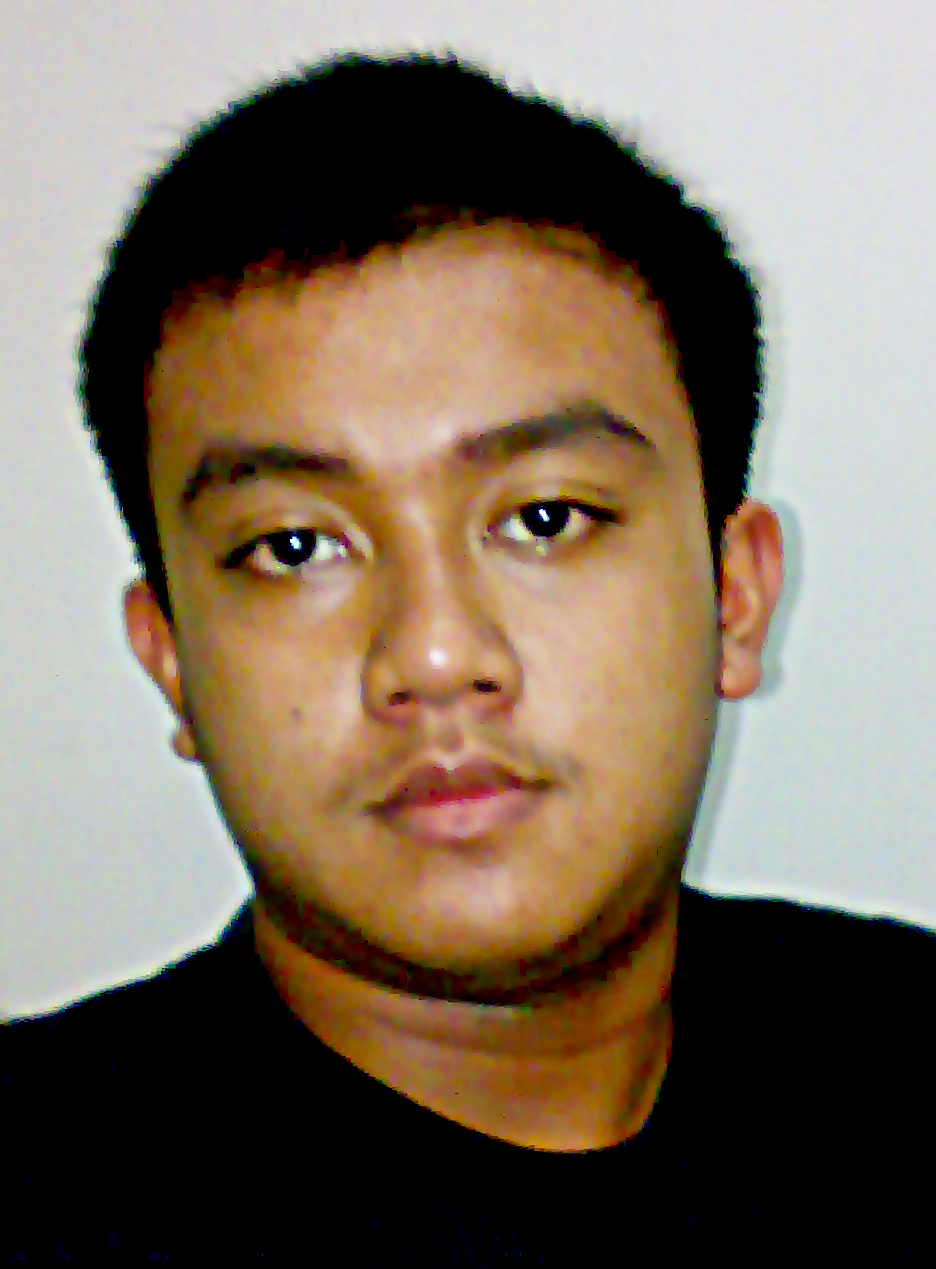
-- Foto wajah yang digunakan dalam pembuatan karikatur --
(mudah-mudah ini foto bukan foto teroris)


-- Hasil karikatur ditambah dengan bagian tubuh --


-- Karikatur setelah diolah dan diwarnai --

Gimana? Mirip kagak? Ya sedikit-sedikit adalah ya.. Saya yakin ini sangat jauh dari sempurna, semoga saya bisa lebih meningkatkannya lagi..
Yaaa.. cukup sekian sharing tentang karikatu dari saya.. Saya tunggu karikatur anda.. Wasalam!!

Minggu, 26 Desember 2010

Mewarnai Sketsa Gambar dengan Photoshop

Kali ini saya akan bercerita tentang mewarnai sketsa gambar yang telah dibuat. Jujur, kalo ngegambar atau bikin sketsa, saya kurang bisa atau bisa dibilang mendekati tidak bisa. Hhhee…
Nah di sini saya mewarnai gambar yang telah dibuat oleh teman saya, Ira Satriani Rulita. Dia emang jago kalo soal menggambar. Nah disini saya perlihatkan gambaran dia dan hasil pewarnaan yang saya buat dengan Photoshop.
Lain waktu mungkin saya akan berbagi cara mewarnai gambarnya bagaimana, sekarang saya hanya memperlihatkan hasilnya saja.. oke?? J

 Sketsa gambar
 Proses 1
 Proses 2

 Hasil Akhir

----------------------------------------------------------------------------------------

 Sketsa asli

Proses 1

Proses 2 

Hasil akhir

Bagaimana?? Kalo gambaran dari ira sih oke, tapi warna yang saya buat?? Hhmm.. -_- Saya masih belajar tuh bagaimana cara mewarnai yang baik.. hhe.. *kayak anak TK aja. Mudah-mudahan kedepannya bisa lebih baik.. Amiin..

Selasa, 21 Desember 2010

me with photoshop

beberapa foto saya yang di edit dengan Photoshop..
iseng-iseng ngedit.. daripada ga ada kerjaan.. :)


Jumat, 17 Desember 2010

Membaguskan/ Memperbaiki hasil photo anda dengan Photoshop

Penulis: Mohammad Adiansyah Heikal

Banyak hasil photo yang sudah kita 'jepret' atau kita ambil, kita merasa hasilnya kurang memuaskan bagi kita. Kekurang puasan bisa terjadi karena foto yang kita ambil kurang pas, blur, terlalu gelap, terlalu cerah, tidak tajam, atau lain sebagainya. Di sini saya ingin mencoba membuat tutorial tentang cara, memperbaiki/ membaguskan hasil photo yang kurang baik hasilnya menjadi lebih bagus.

Sebelumnya saya ingin memberitahukan, di tutorial ini saya tidak terlalu menjelaskannya sangat detil tentang penggunaan alat-alat yang ada di photoshop.

Dalam mengedit foto biasanya saya memperhatikan dulu apa yang kurang dari foto tersebut. Misalkan foto tersebut warnanya lemah atau gelap, ada cara yang mudah kita tinggal langsung pergi ke menu Filter > Sharpen > Smart Sharpen. Disitu anda tinggal mengatur 'amount' dan 'radius'nya sesuai kebutuhan anda. PERLU DIPERHATIKAN [!] jika foto anda sudah hi-res jika di 'sharpen' tidak masalah, malah fotonya menjadi lebih bagus. Tertapi jika foto asalnya itu low-res jika di 'SHARPEN' hasilnya kurang bagus. Hasilnya akan kasar, ada titik-titik yang muncul akibat 'SHARPEN' tadi. Karena 'SHARPEN' tersebut membuat warna foto menjadi lebih tajam jadi titik yang kurang jelas pun menjadi sangat jelas. Anda tidak perlu khawatir dengan hal tersebut. Hasil foto yang telah di 'SHARPEN' tadi anda bisa mem-'BLUR' kannya, dengan cara pilih menu Filter > Blur > Smart Blur. Lalu anda rubah 'radius' dan 'threshold' sesuai dengan kebutuhan. Tapi INGAT! jangan terlalu blur, untuk hasil akhir yang lebih baik. Setelah anda mem'BLUR'kan foto anda tersebut. Saya yakin foto anda lumayan lebih baik juga lebh halus dari tadi. Bila perlu setelah anda mem'BLUR'kan foto anda, anda bisa mengulangi 'SHARPEN' lagi.

***

Setelah anda mencoba langkah-langkah tadi, coba anda perhatikan foto anda tersebut, apakah foto anda tersebut gelap atau terang akibat dari 'SHARPEN' tadi. Jika iya, anda perlu melakukan langkah-langkah berikut ini. Anda bisa megulik 'CURVES'nya (Ctrl+M) dan 'LEVES'nya (Ctrl+L)
Inilah perbedaan 'CURVES' dan 'LEVELS'.
- CURVES
Gelap/terangnya bisa diatur pada tempat tertentu, sesuai keinginan. Misalnya kita mau merubah valuenya di bagian gelap aja. Yg terangnya tetap, selama kurva di bagian ini tidak bergerak. Anda juga bisa menambah sedikit kebiru-biruan, kekuning-kuningan, kemerah-merahan, kehijau-hijauan, dll di tempat tertentu. Misalnya kita bisa atur supaya warnanya kebiru-biruan khusus dibagian gelap.
- LEVELS
Ada 3 bagian : terang, gelap, dan yang terakhirnya kita sebut aja "sedang". Berbeda dengan curves, level efeknya lebih menyeluruh. Analoginya seperti cahaya matahari, kalo lagi malam ya semua yang ada di bumi pada ikut gelap. Gitulah kira-kira.. :D
*brightness : ini jg gw masih agak bingung sih. Hampir sama kayak level, efeknya jg menyeluruh. Tp enggal terbagi-bagi atas gelap, terang, dan menengah.

***
Agak susah bagi saya untuk menjelaskannya. Saya harap anda mengerti maksud saya. Saran saya biar anda tau bedanya apa, anda buat 3 layer dengan foto yang sama. Terus anda terapkan masing-masing efek di layer yg berbeda. Yang satu terapkan level, yang satunya curves, dan yang satunya lagi brightness. Terus anda amati, apa perbedaanya.

---

Saya cukupkan sekian tutorial kali ini. Mudah-mudahan dapat dimengerti dan bermanfaat bagi anda yang membaca.

Saya lampirkan contoh foto yang sudah diperbaiki/ dibaguskan,

  Sebelum

Sesudah

-------------------------------------------------------------------------------------------

 Sebelum
 

Sesudah


---
*Materi Referensi: http://id.answers.yahoo.com/question/index?qid=20100515081237AAJsUhk


*Kritik dan sarannya, juga pertanyaanya, silahkan tinggalkan komentar di postingan ini.

Senin, 15 November 2010

Bikin Poster dua sekaligus

malem ini saya bikin poster tugas sekaligus.. edan capeknya... tapi enggak apa-apa lah..

Yang pertama adalah poster untuk Poster Menu Bazaar 'Student Day' at LIA Tasikmalaya, berikut hasilnya..


Dan yang kedua adalah poster untuk tugas bahasa inggris, yang temannya poster untuk mempromosikan sesuatu.., berikut hasiknya..


hasilnya ga sebagus yang bisa dibikin teman-teman.. tetapi saya bangga karena ini adalah buatan saya sendiri.. :))

Jumat, 12 November 2010

My Tweet Button

iseng-iseng bikin tweet button buat twitter saya.. hhee.. follow ya.. @adiheikal  =)


Follow me on twitter


gimana,, bagus ga?? hhee.. :p

Selasa, 26 Oktober 2010

Tugas Poster Ocha

Alhamdulillah saya dipercaya temen saya, ocha dan lolo buat ngebikin tugas poster B. Inggris.. Sebenernya saya juga ga bisa-bisa amat.. cuma ngulik doang.. hhee.. inilah hasil akhirnya..

Jumat, 22 Oktober 2010

Pesenan header blog pribadi

akhirnya pesenan header blog si pribadi selesai juga... hhuuuhh... sebenernya mah ga purun + tunduh tapi da kumaha deui.. hahahhaa...
nih headernya.. bututnya.. hhhmmm...

Rabu, 20 Oktober 2010

Poster - Tugas B. Inggris

Hari Selasa, tanggal 19 Oktober guru PPL B. Inggris ngasih tungas buat bikin poster.. 1 poster dibikin oleh 2 orang.. Tugasnya dikumpulin hari selasa tanggal 26 Oktober,, tp td udah dikumpuln *so rajin dikit lah.. hahaha.
Nih posternya,, ga tau bagus ga tau enggak..


*) Text by: Azka Rizky H
    Design by: M. Adiansyah H

Kamis, 14 Oktober 2010

Desain Baju Liga Marta

disuruh bikin desain baju liga marta sama anak kelas.. tapi yyaaa sebisanya aja.. tp kyknya ini mau di edit dikit2 lg deh.. tp yang penting bukan kostumnya, tp SEMANGAT buat mengikuti LIGA MARTA SMANDATAS.. semangat XI IPA 2.. we can do !!

Tampak Depan - baju pemain

Tampak Depan - Baju Keeper

ga tau bagus.. ga tau engga.. yang penting mah saya udah bikin... hahahaaa

Jumat, 08 Oktober 2010

MY GALLERY #1

Beberapa hasil desain grafis saya..
Saya merasakan ini memang masih jauh dari sempurna.. tapi saya tetap ingin terus belajar.. untuk BISA!!

"Poster adi16sign"

 
"broken heart"

"Go GREEN"

 "stay cool"

 "on fire"

minta kritiknya.. saya masih belajar..